1.ubantu ios镜像地址
https://cn.ubuntu.com/download/server/step1
2.unraid 配置
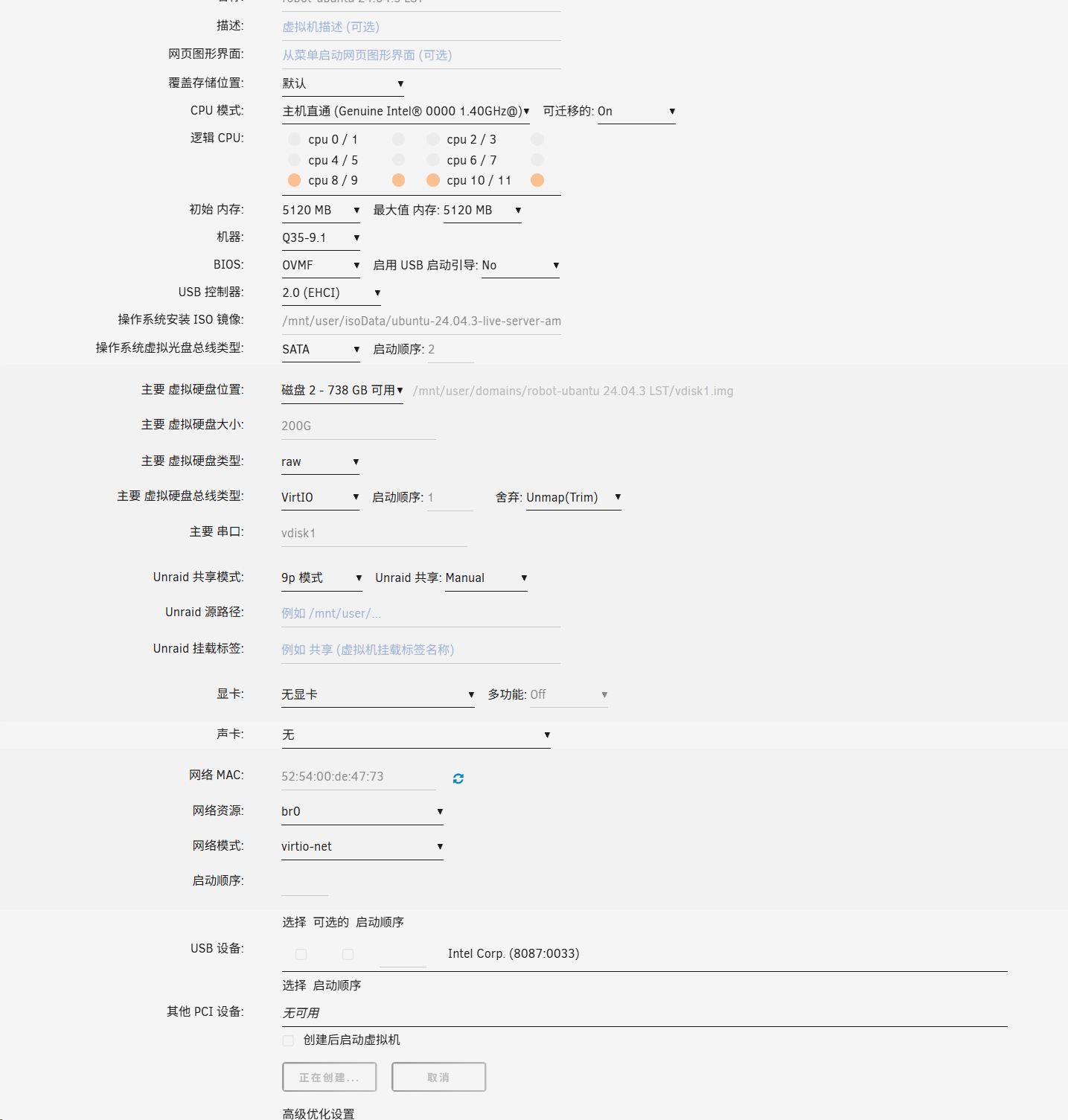
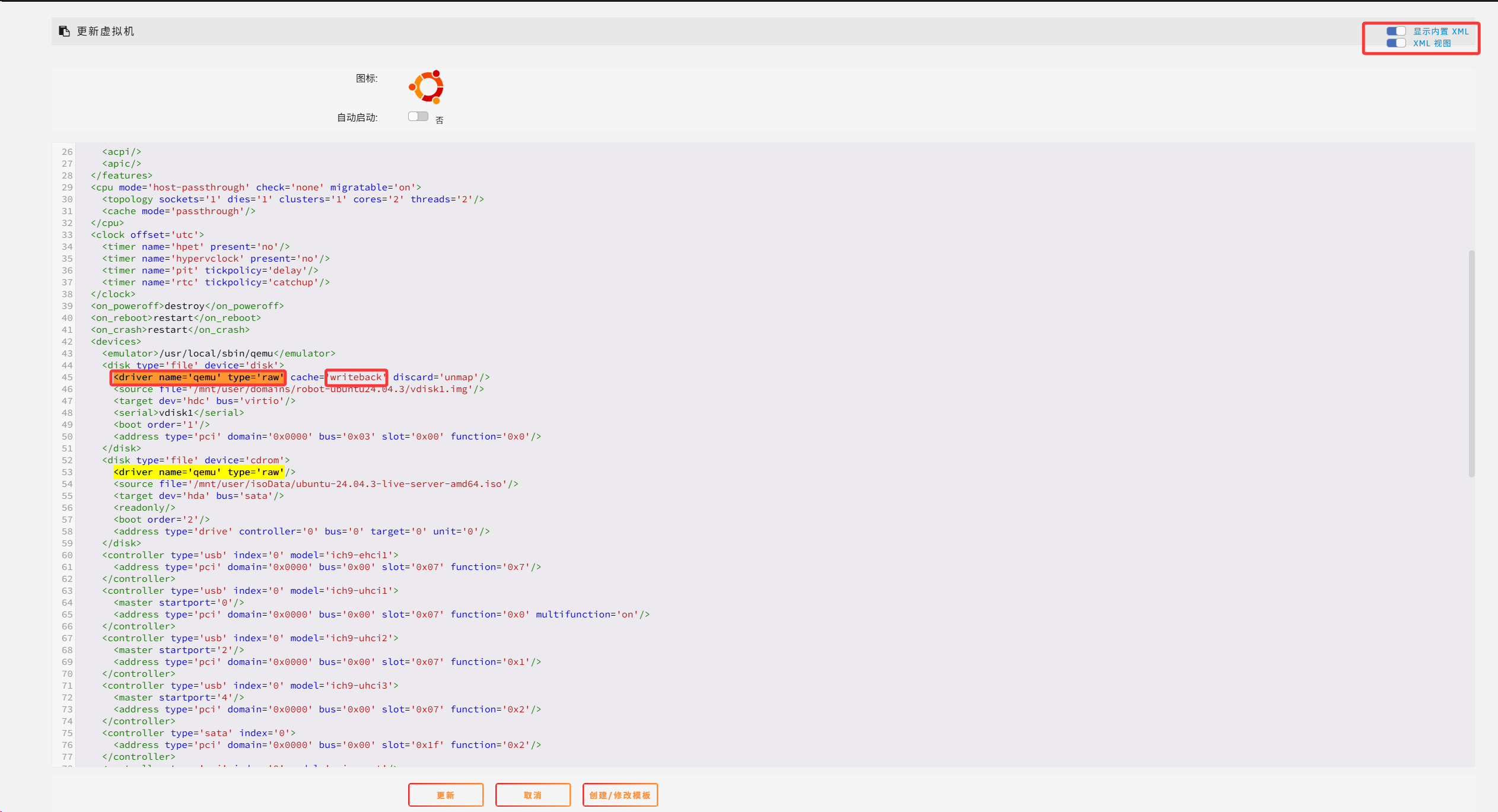
勾去创建后启动虚拟机 -> 点击创建 -> 重新打开编辑页面,确保 cache='writeback' 而不是 cache='directsync'
3.ubantu 配置
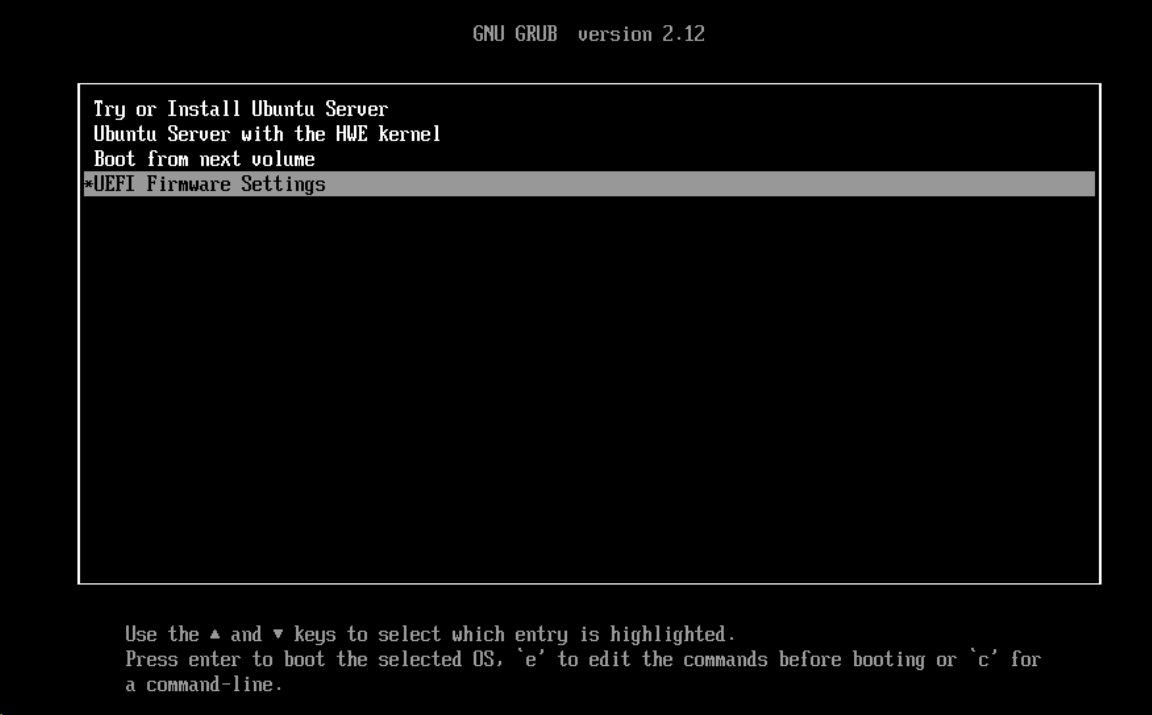
Try or Install Ubuntu Server
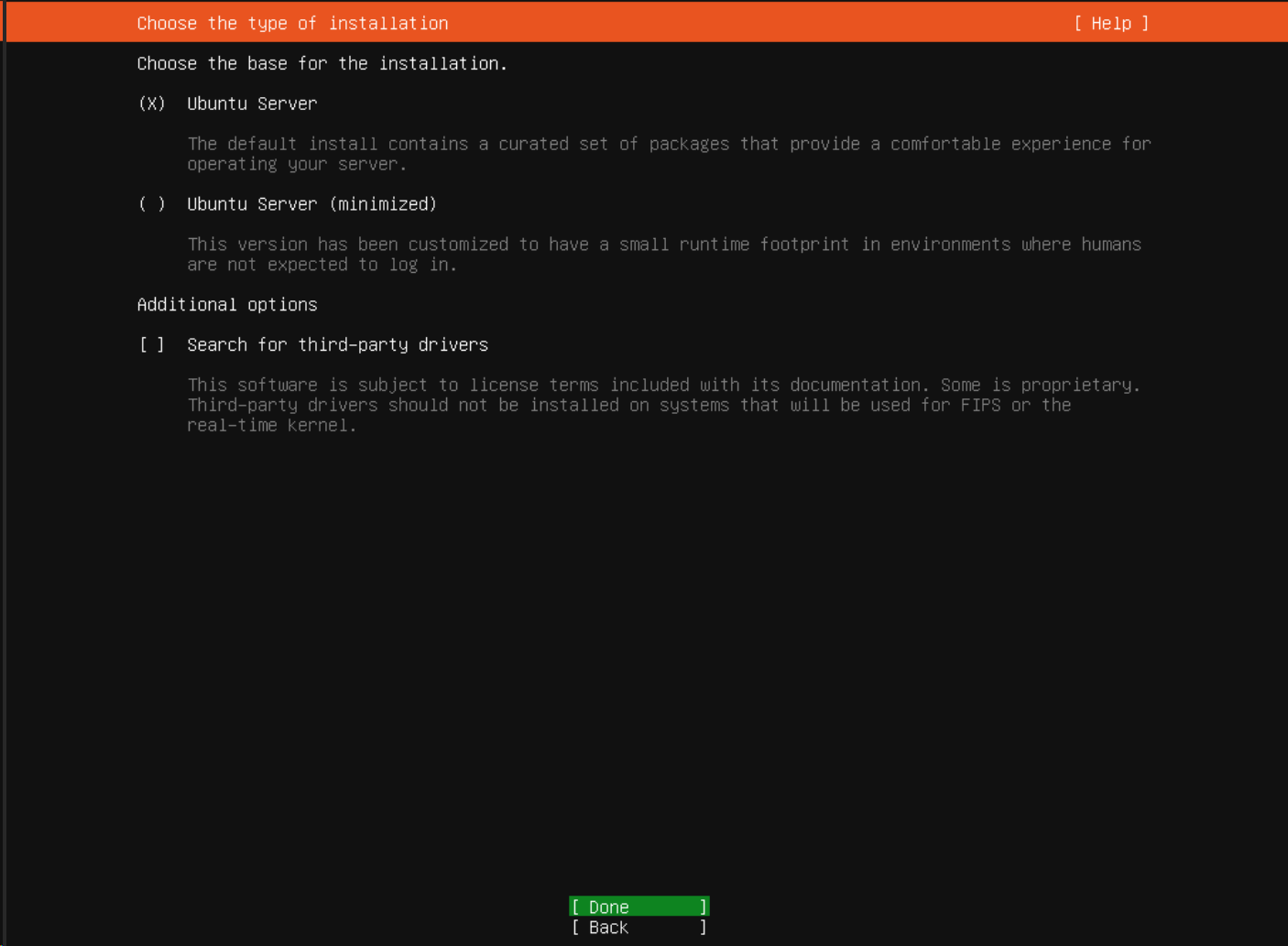
Ubuntu Server
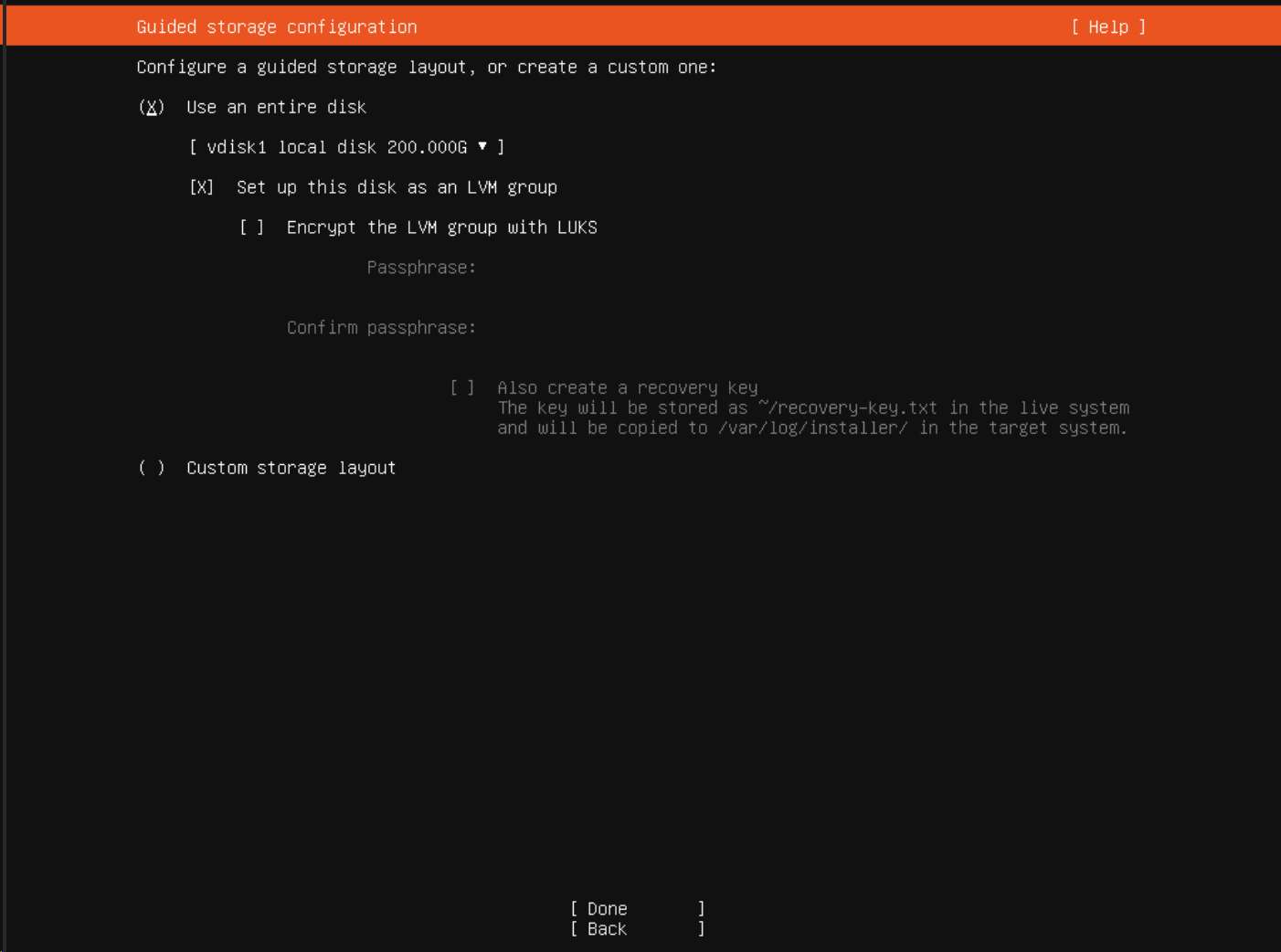
done
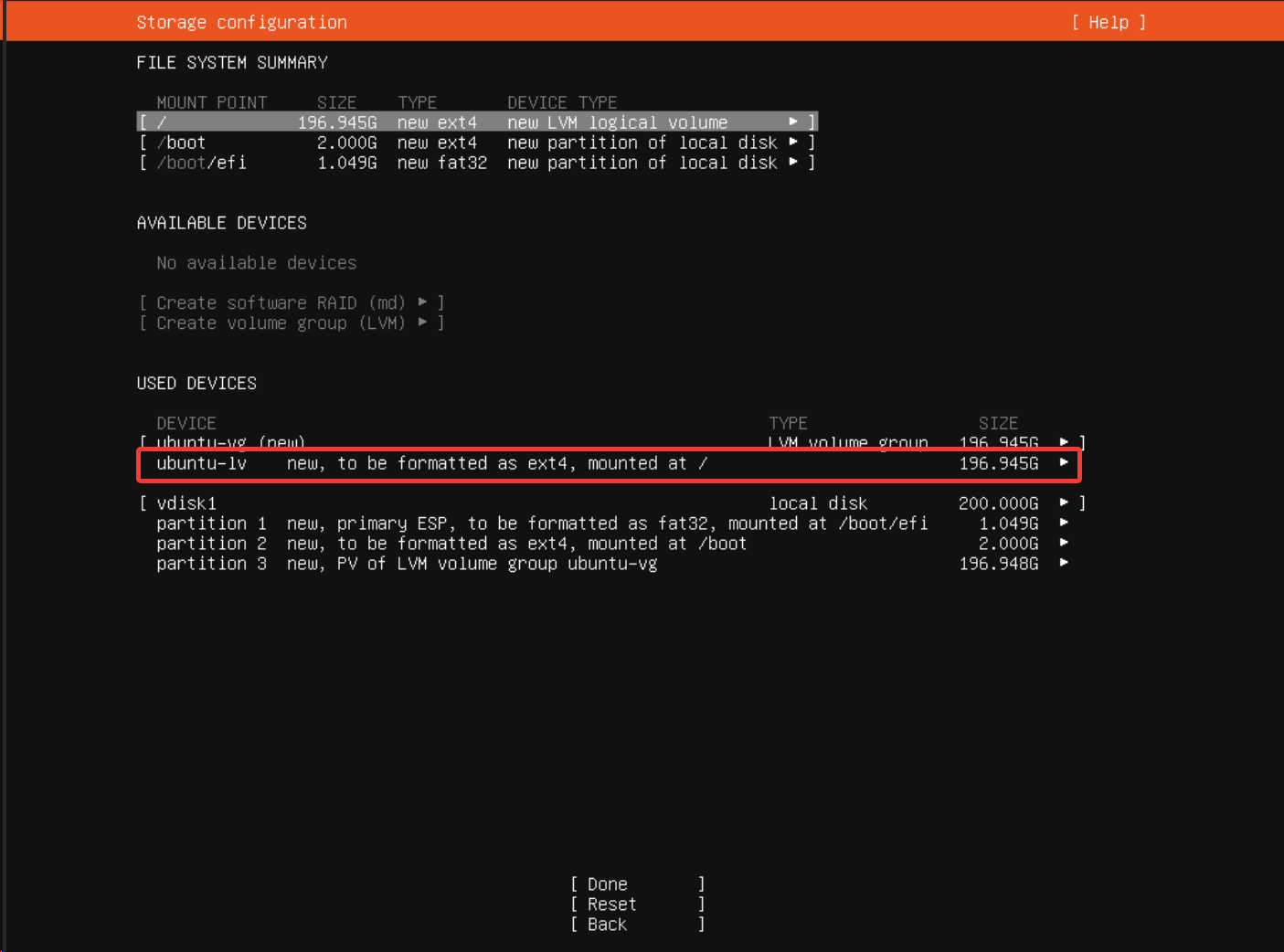
修改这一行 -> 点击 ->Edit -> Size -> 改成左侧最大的数值 -> Save -> Done
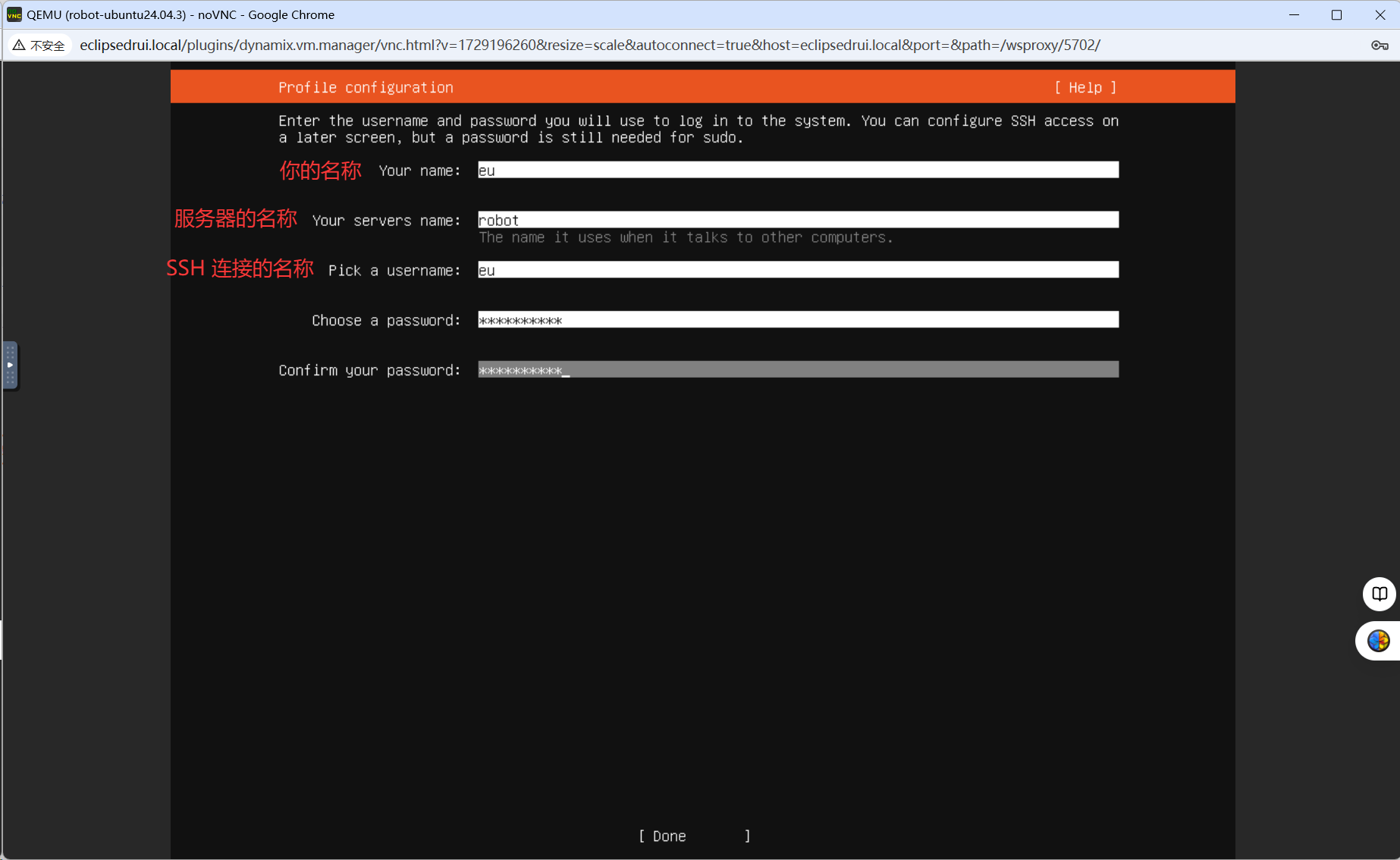
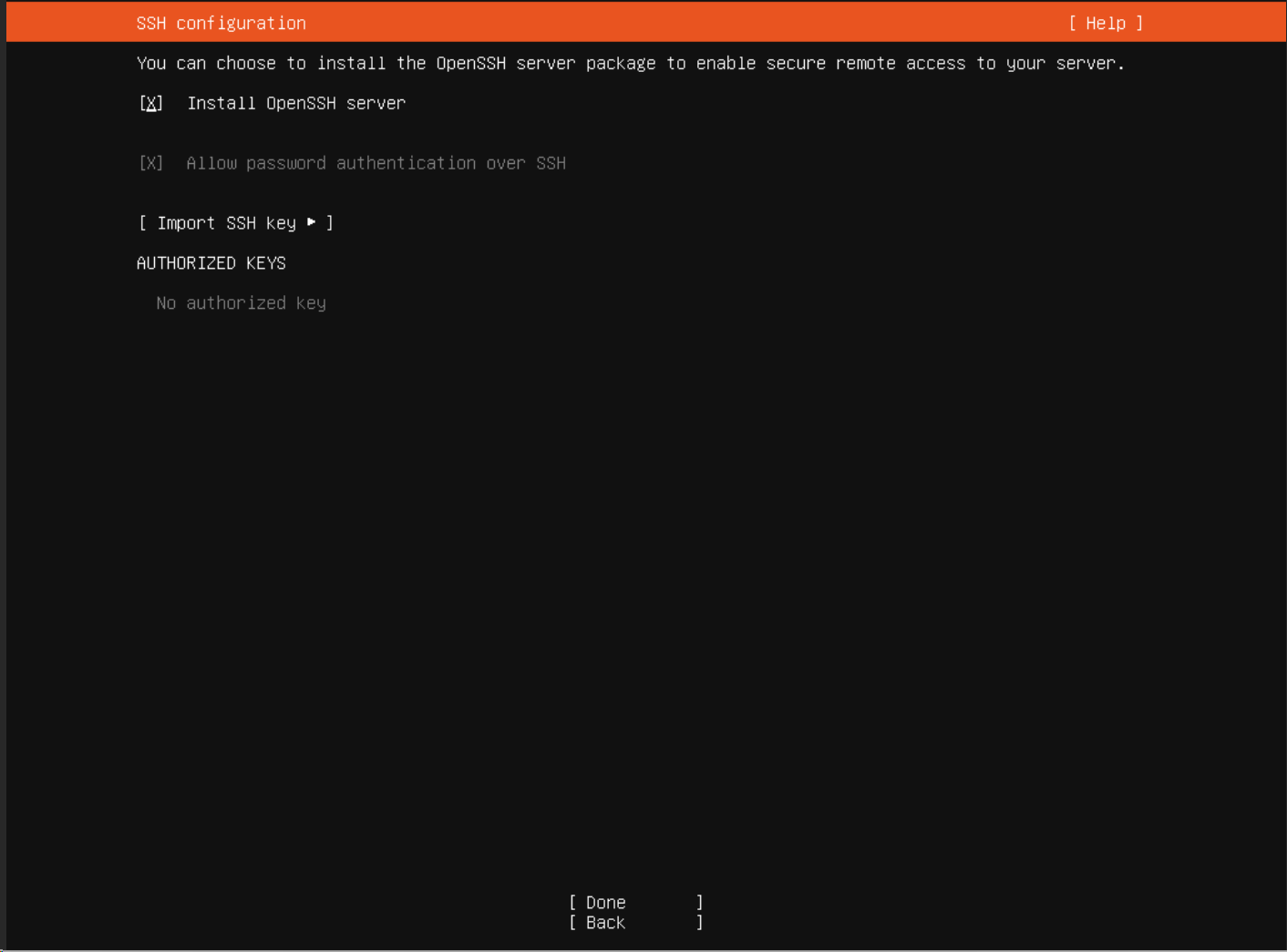
Install OpenSSH server
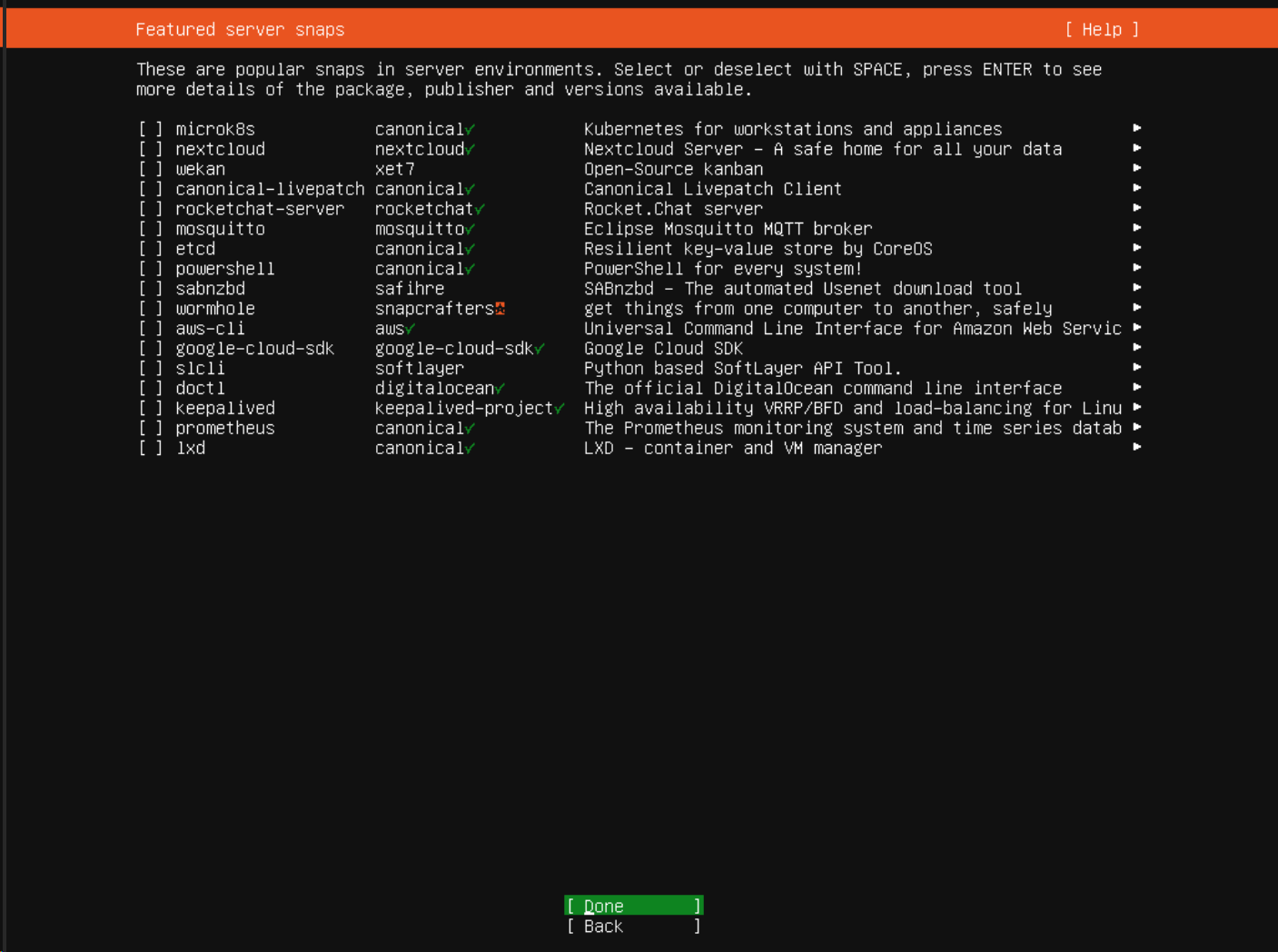
Done
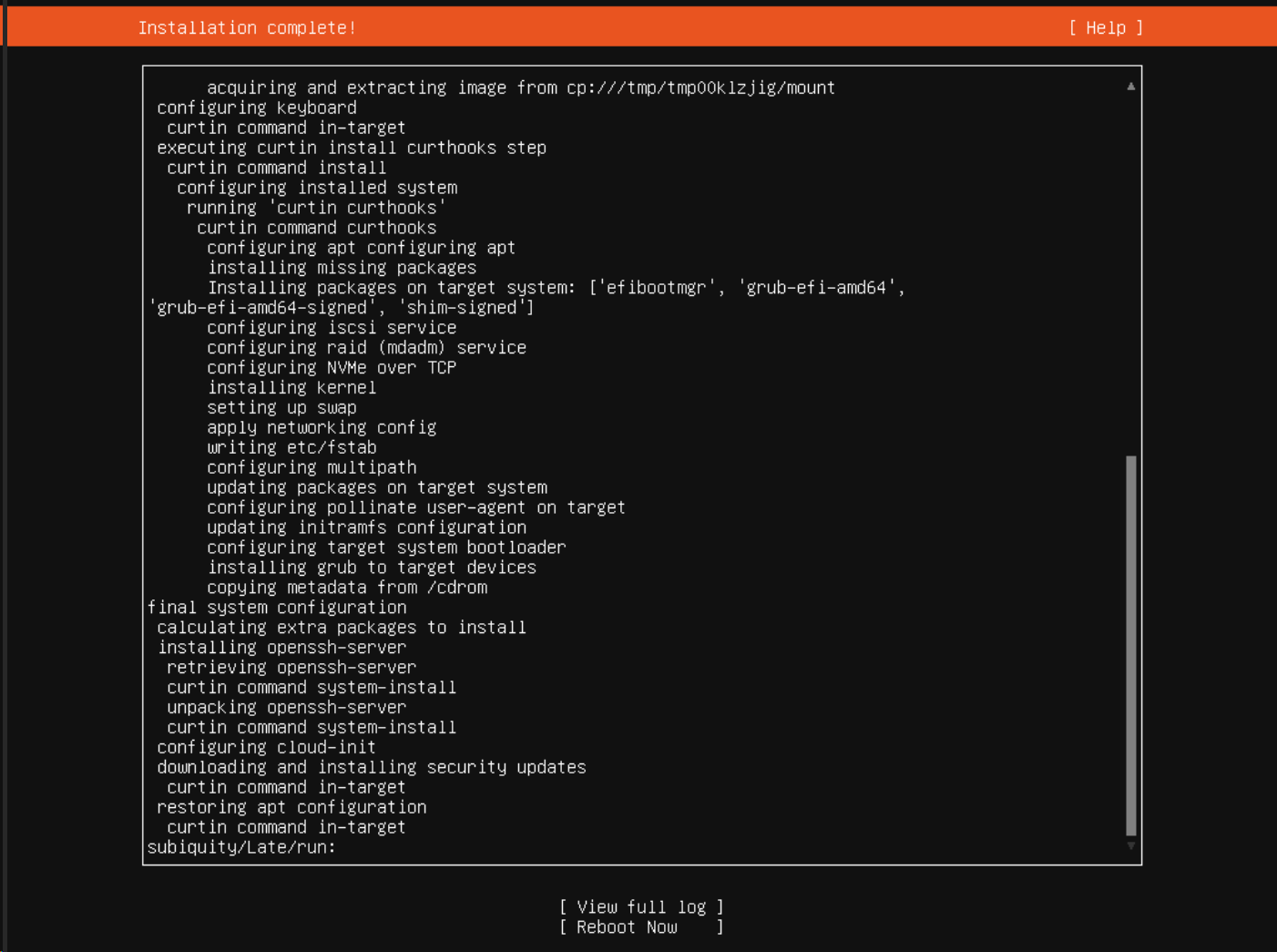
Reboot Now
4.在到login 界面之后先不要进入,从新到 unraid配置 中的xml里
可以按照这个配置修改
内存锁定:
<locked/>已添加,防止内存交换导致的系统瞬间卡顿。CPU 指令集:
<feature policy='require' name='topoext'/>已添加,多核并发处理更高效。磁盘缓存:
cache='writeback'和discard='unmap'已就绪,写入性能和空间回收都达到最佳。清理光驱:彻底删除
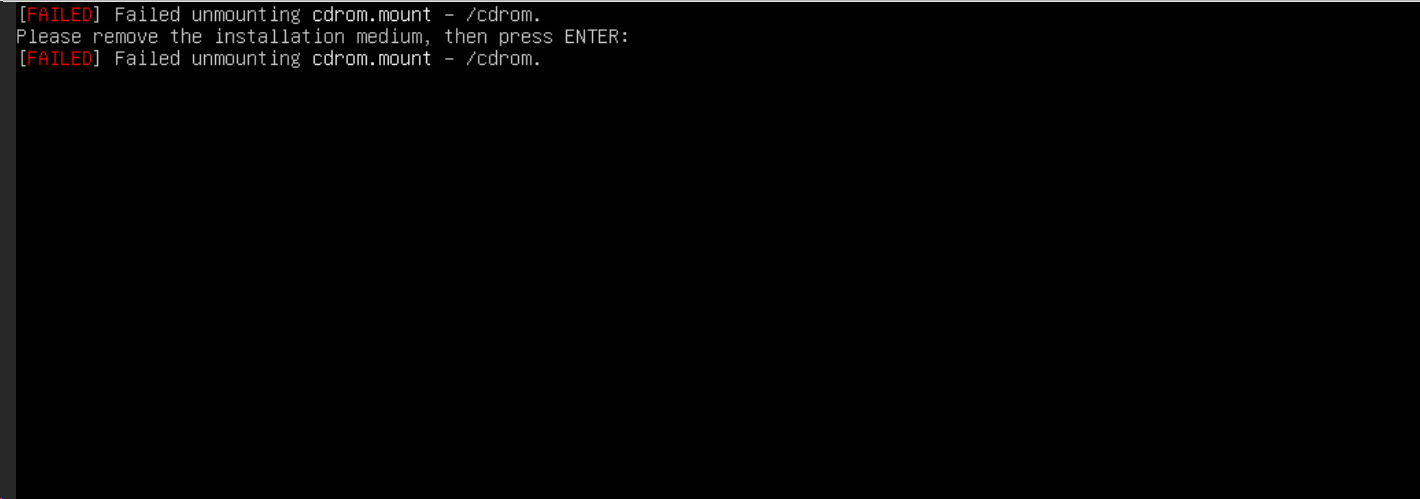
cdrom代码块,开机不会再报错。
<?xml version='1.0' encoding='UTF-8'?>
<domain type='kvm'>
  <name>robot-ubuntu24.04.3</name>
  <uuid>32fa1c89-a9e0-6b23-d380-8cd4f5fd7ea4</uuid>
  <metadata>
    <vmtemplate xmlns="unraid" name="Ubuntu" icon="ubuntu.png" os="ubuntu" webui="" storage="default"/>
  </metadata>
  <memory unit='KiB'>5242880</memory>
  <currentMemory unit='KiB'>5242880</currentMemory>
  <memoryBacking>
    <nosharepages/>
    <locked/>
  </memoryBacking>
  <vcpu placement='static'>4</vcpu>
  <cputune>
    <vcpupin vcpu='0' cpuset='8'/>
    <vcpupin vcpu='1' cpuset='9'/>
    <vcpupin vcpu='2' cpuset='10'/>
    <vcpupin vcpu='3' cpuset='11'/>
  </cputune>
  <os>
    <type arch='x86_64' machine='pc-q35-9.1'>hvm</type>
    <loader readonly='yes' type='pflash'>/usr/share/qemu/ovmf-x64/OVMF_CODE-pure-efi.fd</loader>
    <nvram>/etc/libvirt/qemu/nvram/32fa1c89-a9e0-6b23-d380-8cd4f5fd7ea4_VARS-pure-efi.fd</nvram>
  </os>
  <features>
    <acpi/>
    <apic/>
  </features>
  <cpu mode='host-passthrough' check='none' migratable='on'>
  	<topology sockets='1' dies='1' clusters='1' cores='2' threads='2'/>
  	<cache mode='passthrough'/>
  	<feature policy='require' name='topoext'/>
  </cpu>
  <clock offset='utc'>
    <timer name='hpet' present='no'/>
    <timer name='hypervclock' present='no'/>
    <timer name='pit' tickpolicy='delay'/>
    <timer name='rtc' tickpolicy='catchup'/>
  </clock>
  <on_poweroff>destroy</on_poweroff>
  <on_reboot>restart</on_reboot>
  <on_crash>restart</on_crash>
  <devices>
    <emulator>/usr/local/sbin/qemu</emulator>
    <disk type='file' device='disk'>
      <driver name='qemu' type='raw' cache='writeback' discard='unmap'/>
      <source file='/mnt/user/domains/robot-ubuntu24.04.3/vdisk1.img'/>
      <target dev='hdc' bus='virtio'/>
      <serial>vdisk1</serial>
      <boot order='1'/>
      <address type='pci' domain='0x0000' bus='0x03' slot='0x00' function='0x0'/>
    </disk>
    <controller type='usb' index='0' model='ich9-ehci1'>
      <address type='pci' domain='0x0000' bus='0x00' slot='0x07' function='0x7'/>
    </controller>
    <controller type='usb' index='0' model='ich9-uhci1'>
      <master startport='0'/>
      <address type='pci' domain='0x0000' bus='0x00' slot='0x07' function='0x0' multifunction='on'/>
    </controller>
    <controller type='usb' index='0' model='ich9-uhci2'>
      <master startport='2'/>
      <address type='pci' domain='0x0000' bus='0x00' slot='0x07' function='0x1'/>
    </controller>
    <controller type='usb' index='0' model='ich9-uhci3'>
      <master startport='4'/>
      <address type='pci' domain='0x0000' bus='0x00' slot='0x07' function='0x2'/>
    </controller>
    <controller type='sata' index='0'>
      <address type='pci' domain='0x0000' bus='0x00' slot='0x1f' function='0x2'/>
    </controller>
    <controller type='pci' index='0' model='pcie-root'/>
    <controller type='pci' index='1' model='pcie-root-port'>
      <model name='pcie-root-port'/>
      <target chassis='1' port='0x8'/>
      <address type='pci' domain='0x0000' bus='0x00' slot='0x01' function='0x0' multifunction='on'/>
    </controller>
    <controller type='pci' index='2' model='pcie-root-port'>
      <model name='pcie-root-port'/>
      <target chassis='2' port='0x9'/>
      <address type='pci' domain='0x0000' bus='0x00' slot='0x01' function='0x1'/>
    </controller>
    <controller type='pci' index='3' model='pcie-root-port'>
      <model name='pcie-root-port'/>
      <target chassis='3' port='0xa'/>
      <address type='pci' domain='0x0000' bus='0x00' slot='0x01' function='0x2'/>
    </controller>
    <controller type='pci' index='4' model='pcie-root-port'>
      <model name='pcie-root-port'/>
      <target chassis='4' port='0xb'/>
      <address type='pci' domain='0x0000' bus='0x00' slot='0x01' function='0x3'/>
    </controller>
    <controller type='pci' index='5' model='pcie-root-port'>
      <model name='pcie-root-port'/>
      <target chassis='5' port='0xc'/>
      <address type='pci' domain='0x0000' bus='0x00' slot='0x01' function='0x4'/>
    </controller>
    <controller type='virtio-serial' index='0'>
      <address type='pci' domain='0x0000' bus='0x02' slot='0x00' function='0x0'/>
    </controller>
    <interface type='bridge'>
      <mac address='52:54:00:6a:08:f4'/>
      <source bridge='br0'/>
      <model type='virtio-net'/>
      <address type='pci' domain='0x0000' bus='0x01' slot='0x00' function='0x0'/>
    </interface>
    <serial type='pty'>
      <target type='isa-serial' port='0'>
        <model name='isa-serial'/>
      </target>
    </serial>
    <console type='pty'>
      <target type='serial' port='0'/>
    </console>
    <channel type='unix'>
      <target type='virtio' name='org.qemu.guest_agent.0'/>
      <address type='virtio-serial' controller='0' bus='0' port='1'/>
    </channel>
    <input type='tablet' bus='usb'>
      <address type='usb' bus='0' port='1'/>
    </input>
    <input type='mouse' bus='ps2'/>
    <input type='keyboard' bus='ps2'/>
    <graphics type='vnc' port='-1' autoport='yes' websocket='-1' listen='0.0.0.0' sharePolicy='ignore'>
      <listen type='address' address='0.0.0.0'/>
    </graphics>
    <audio id='1' type='none'/>
    <video>
      <model type='qxl' ram='65536' vram='65536' vgamem='16384' heads='1' primary='yes'/>
      <address type='pci' domain='0x0000' bus='0x00' slot='0x1e' function='0x0'/>
    </video>
    <watchdog model='itco' action='reset'/>
    <memballoon model='virtio'>
      <address type='pci' domain='0x0000' bus='0x04' slot='0x00' function='0x0'/>
    </memballoon>
  </devices>
</domain>
5.进入系统 并执行优化
# 优化磁盘挂载记录
sudo sed -i 's/errors=remount-ro/errors=remount-ro,noatime/g' /etc/fstab
sudo mount -o remount /

# 安装并启用熵池加速工具
sudo apt update && sudo apt install -y haveged
sudo systemctl enable --now haveged

# 设置针对 VirtIO 磁盘的调度模式
echo 'none' | sudo tee /sys/block/vda/queue/scheduler
tip
1.如果出现了,直接回车即可